 CodaZero
Manuale di CodaZero
1. Cos'è CodaZero
CodaZero è un sistema elimina code fatto di due parti:
- L'app per il tablet (Android), che usa l'attività: mostra la coda, chiama il prossimo, crea il QR da stampare e, se serve, fa da schermo in vetrina.
- La pagina per il telefono, che usa il cliente: si apre inquadrando il QR, dà il numero e mostra a che punto è la coda. Non si installa nulla.
Il cliente non lascia dati personali: il biglietto è anonimo e il nome è facoltativo. Ogni giorno la numerazione riparte da 1 e i numeri si possono prendere solo negli orari dell'attività.
2. Cosa serve
- Un dispositivo principale Android 8 o successivo: tablet o smartphone, va bene tutti e due. È quello da cui gestisci tutto: coda, chiamate, reparti, totem e TV. Un tablet da 10 pollici si legge meglio da lontano.
- Una connessione a internet sul dispositivo principale (Wi-Fi o SIM).
- Una stampante, o una copisteria, per il cartello con il QR.
- Facoltativo: un secondo tablet per la modalità vetrina, con il caricatore sempre collegato.
I clienti usano il loro telefono e la loro connessione, con qualsiasi browser moderno (Chrome, Safari, Samsung Internet, Firefox).
3. Installare l'app
CodaZero è disponibile su Google Play: cerca «CodaZero» e tocca Installa, oppure apri la pagina dell'app su Google Play.
All'apertura compare per un paio di secondi il logo di AppArea; con un tocco si salta.
4. Prima configurazione
La prima volta che apri l'app compare la schermata Benvenuto in CodaZero. Compila i campi dall'alto in basso.
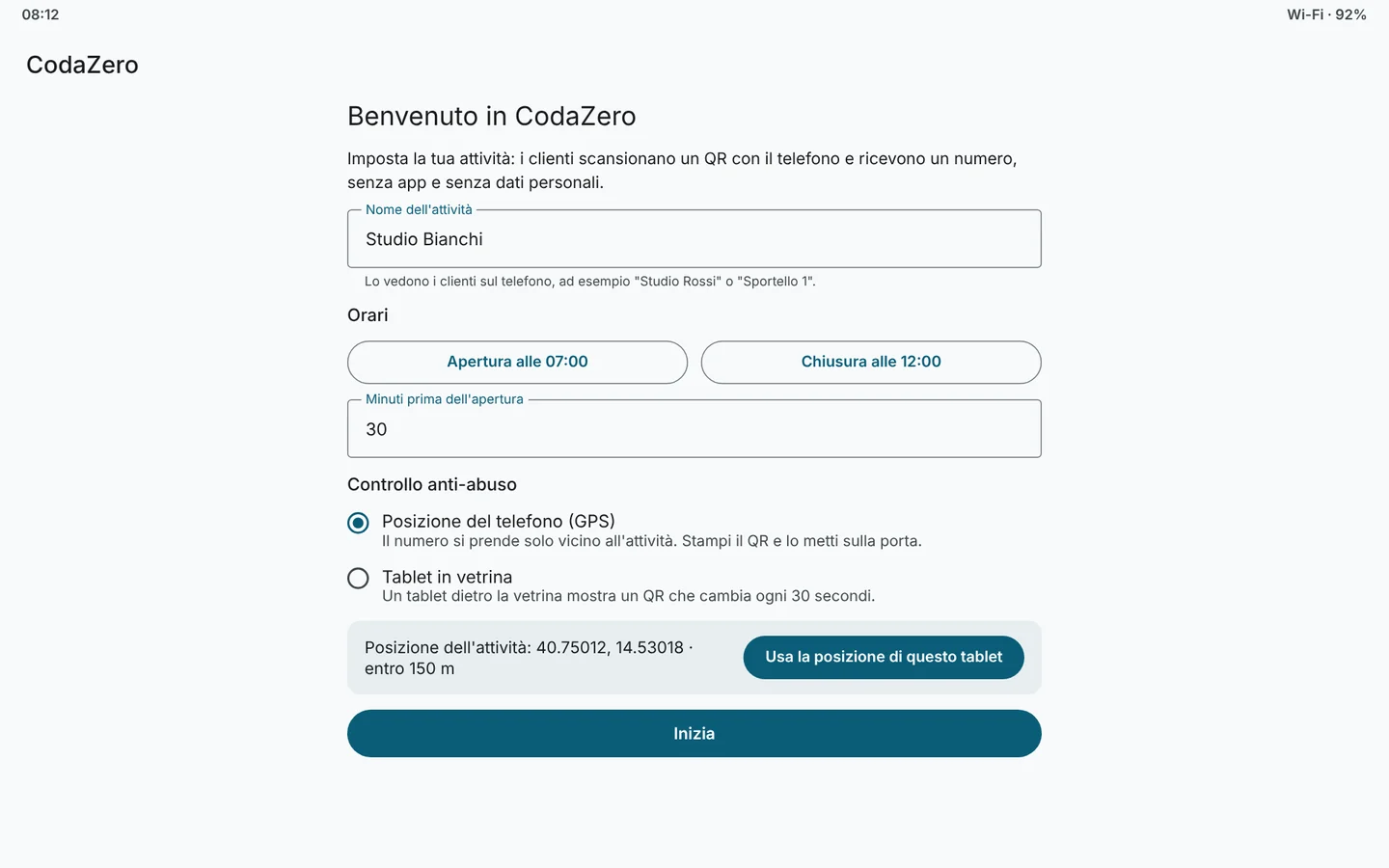
4.1 Nome dell'attività
È il nome che il cliente vede in cima alla pagina sul telefono e sul cartello. Scrivilo come lo riconoscono i clienti: «Studio Rossi», «Laboratorio Analisi San Marco», «Sportello 1», «Ufficio Tributi». Massimo 60 caratteri.
4.2 Orari
Gli orari si scelgono giorno per giorno, dal lunedì alla domenica.
- Per ogni giorno l'interruttore dice se siete aperti o chiusi (di base: dal lunedì al sabato aperti, domenica chiusi).
- Tocca gli orari per scegliere l'ora in cui iniziate a servire e quella dopo la quale non si danno più numeri nuovi.
- Con orario spezzato tocca + Seconda fascia: per esempio 08:00–12:00 e 16:00–18:00. La ✕ la toglie.
- Sul lunedì c'è Copia questi orari da martedì a venerdì, per non ripeterli a mano.
- Chiuso nei giorni festivi nazionali (spuntato di base): Capodanno, Epifania, Pasquetta, 25 aprile, 1° maggio, 2 giugno, Ferragosto, Ognissanti, Immacolata, Natale e Santo Stefano.
- + Aggiungi un giorno di chiusura per ferie, santo patrono o ponti: in quei giorni non si prendono numeri.
4.3 Minuti prima dell'apertura
Da quanti minuti prima dell'apertura i clienti possono prendere il numero. Con apertura alle 07:00 e 30 minuti, si prenota dalle 06:30. Vale per ogni fascia: con 08:00–12:00 e 16:00–18:00 si prenota dalle 07:30 alle 12:00 e dalle 15:30 alle 18:00. Puoi scegliere da 0 a 180 minuti.
4.4 Controllo anti-abuso
Scegli come impedire che qualcuno prenda il numero da lontano usando una foto del QR:
- Posizione del telefono (GPS): il numero si prende solo vicino all'attività. Il QR sta sulla porta.
- Tablet in vetrina: un secondo tablet mostra un QR che cambia ogni 30 secondi. Vedi il capitolo 7.
4.5 Salvare la posizione (solo con il GPS)
- Mettiti dentro l'attività, meglio vicino alla porta.
- Tocca Usa la posizione di questo tablet.
- Alla richiesta di Android scegli Consenti (anche «Solo mentre usi l'app» va bene).
- Attendi qualche secondo: compare «Posizione dell'attività» con le coordinate.
- Controlla la Distanza consentita: 150 metri vanno bene quasi sempre. Se davanti all'attività c'è un parcheggio grande, o il segnale GPS è debole, aumenta a 200–300 metri. Il valore va da 30 a 2000 metri.
Se la posizione non arriva, controlla che la posizione del tablet sia attiva (tendina in alto, icona Posizione) e riprova vicino a una finestra.
4.6 Inizia
Tocca Inizia. L'app registra l'attività sul server e apre subito la schermata QR per la porta. Serve internet.
5. Il QR per la porta

Questa schermata mostra il QR della tua attività. Puoi riaprirla quando vuoi dal menu ⋮ → QR per la porta.
- Tocca Condividi o stampa il cartello.
- Scegli la stampante, oppure mandalo via WhatsApp o email a chi lo stampa.
- Il cartello è in formato A4 verticale: nome dell'attività, «Prendi il tuo numero», il QR grande e le istruzioni.
- Attaccalo fuori, all'altezza degli occhi, dove la gente aspetta: porta, vetrina, cancello. Se piove, mettilo in una busta di plastica trasparente.
Con la modalità vetrina scelta nelle impostazioni, il QR della porta serve solo a dire ai clienti di inquadrare il QR sullo schermo in vetrina.
6. La giornata allo sportello
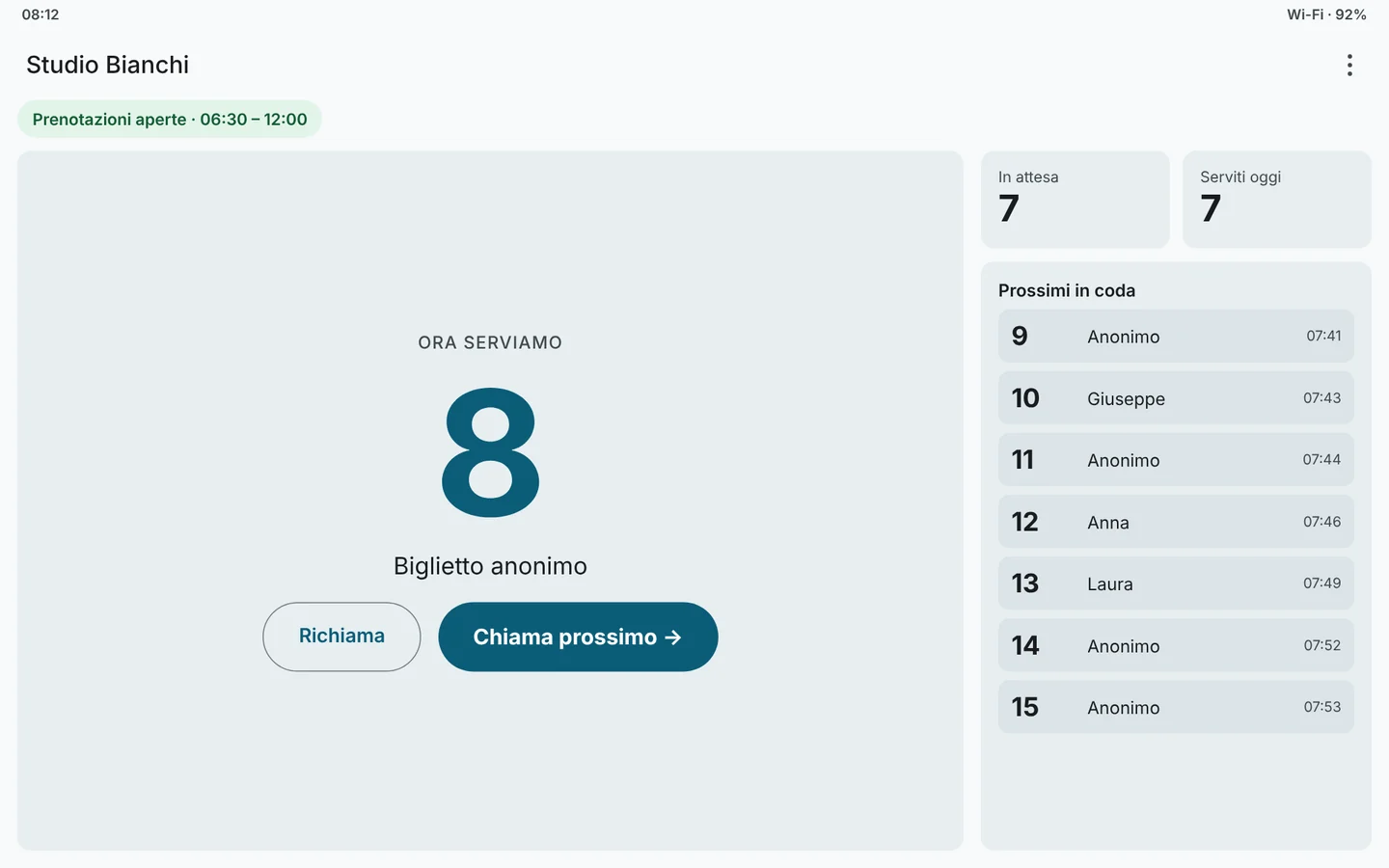
Aprendo l'app trovi la schermata dell'operatore. Mentre è aperta il tablet non si spegne.
6.1 Cosa vedi
- In alto lo stato: Prenotazioni aperte · 06:30 – 12:00 in verde, oppure Prenotazioni chiuse in grigio, o Nessuna connessione in rosso.
- Al centro Ora serviamo: il numero chiamato, con il nome del cliente o «Biglietto anonimo».
- A destra (o sotto, con il tablet in verticale) i contatori In attesa e Serviti oggi e la lista Prossimi in coda, con numero, nome e ora di arrivo.
La coda si aggiorna in diretta: i nuovi clienti compaiono in fondo alla lista appena prendono il numero.
6.2 Chiamare il prossimo
- Quando sei pronto tocca Chiama prossimo →.
- Il primo della lista diventa il numero servito e il cliente precedente risulta servito.
- Sul telefono del cliente lo schermo diventa verde, compare «Tocca a te!» e il telefono vibra.
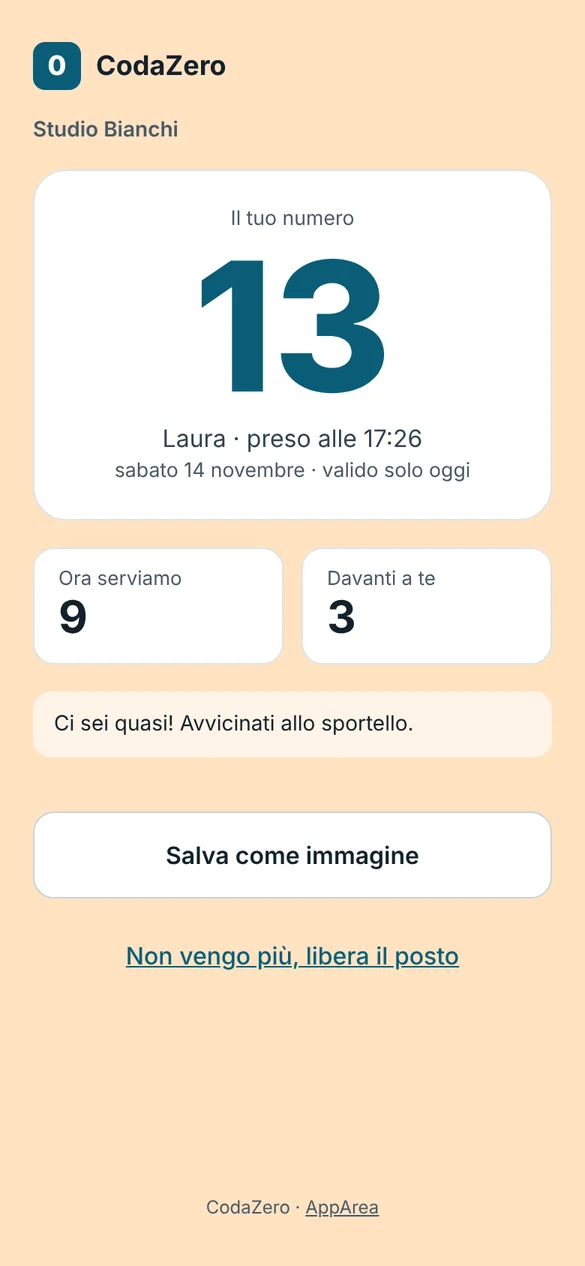
Il cliente che sta tre posti dietro riceve intanto l'avviso arancione «Ci sei quasi!».
6.3 Richiamare
Se il cliente chiamato non arriva, tocca Richiama: il suo telefono vibra di nuovo. Se non si presenta, tocca Chiama prossimo per andare avanti.
6.4 Coda vuota e fine giornata
Quando non c'è nessuno compare «Nessuno in attesa». Dopo l'orario di chiusura non si possono prendere numeri nuovi, ma puoi continuare a chiamare chi è già in coda. Il giorno dopo la numerazione riparte da 1 da sola: non devi fare niente.
7. La modalità vetrina

Con il controllo Tablet in vetrina serve un secondo tablet rivolto verso l'esterno, dietro il vetro o in una teca chiusa.
7.1 Preparare il tablet della vetrina
- Installa CodaZero anche su questo tablet.
- Importante: il tablet della vetrina deve usare la stessa attività del tablet dell'operatore. Nella versione attuale usa lo stesso tablet per configurare e poi mettilo in vetrina, oppure chiedi assistenza per collegare due tablet alla stessa attività.
- Apri il menu ⋮ → Modalità vetrina.
- Collega il caricatore: lo schermo resta sempre acceso.
- Alza la luminosità al massimo, così il QR si legge anche con il sole.
7.2 Bloccare il tablet su CodaZero
Per evitare che qualcuno esca dall'app, usa il blocco app di Android (si chiama «Blocca app» o «Fissa schermata», a seconda del modello):
- Impostazioni → Sicurezza (o Sicurezza e privacy → Altre impostazioni) → attiva Blocca app.
- Apri CodaZero in modalità vetrina, poi apri le app recenti, tocca l'icona di CodaZero e scegli Blocca questa app.
- Per sbloccare si tengono premuti insieme i tasti Indietro e App recenti (o si segue l'indicazione a schermo).
7.3 Come funziona il codice
Il QR contiene un codice di 6 cifre che cambia ogni 30 secondi. Il server accetta il codice attuale e i due precedenti, quindi chi è un po' lento a inquadrare ha fino a 90 secondi. Una foto fatta prima non funziona più.
La modalità vetrina è bloccata a tutto schermo come il totem. Per uscire tocca il lucchetto 🔒 in alto a destra e scrivi il codice di uscita (se non l'hai ancora impostato, il lucchetto fa uscire subito).
7 bis. La TV in sala d'attesa (Pro)
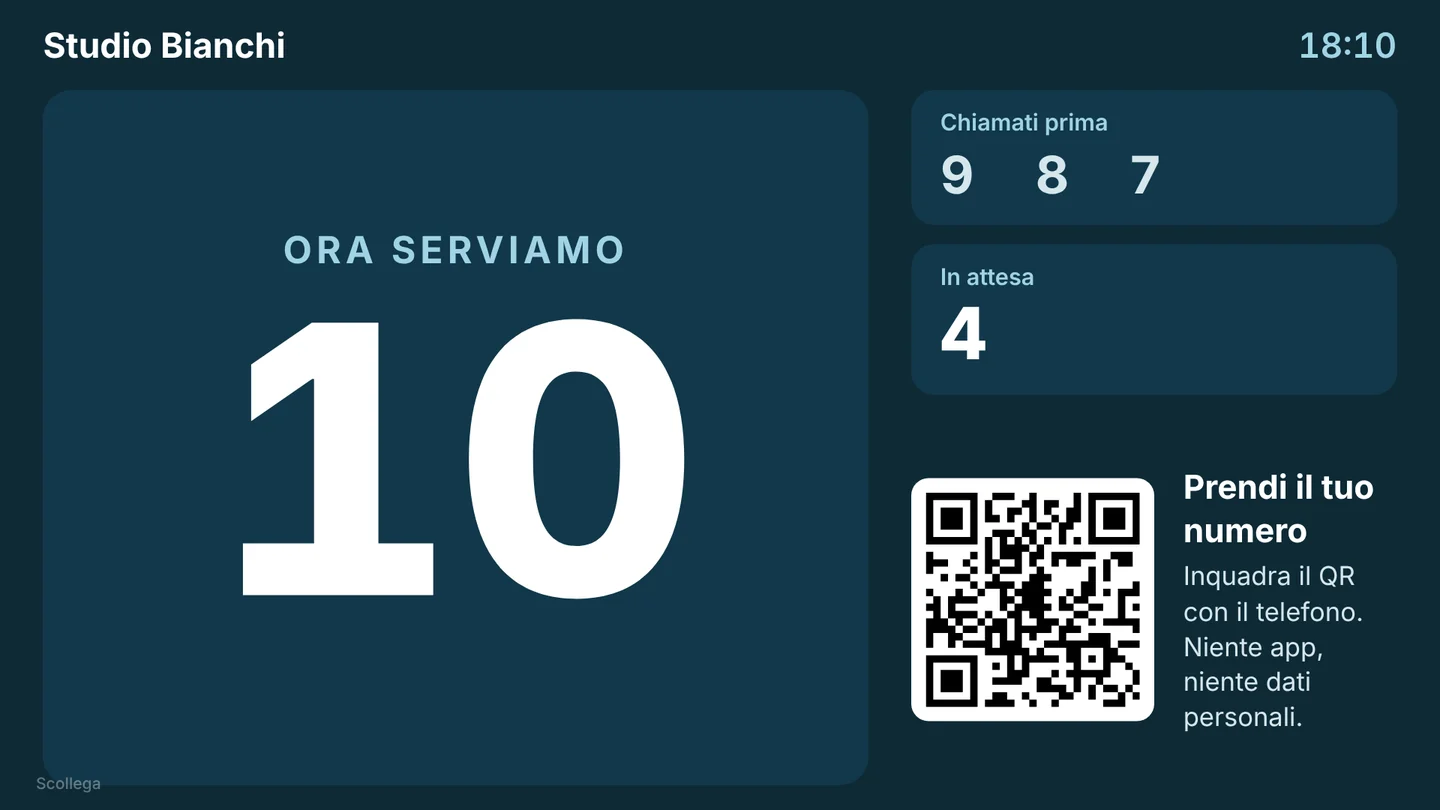
Con la versione Pro una TV mostra la coda a tutta la sala: il numero servito in grande, gli ultimi tre chiamati, quante persone aspettano e il QR per prendere il numero. A ogni chiamata il numero lampeggia, suona un «ding» e una voce dice il numero. Sulla TV compaiono solo i numeri, mai i nomi.
Cosa serve
Una smart TV con browser, una chiavetta TV (Fire TV, Chromecast con Google TV, box Android) o un PC collegato al televisore, connessi a internet.
Collegare la TV
- Sulla TV apri il browser e vai all'indirizzo coda-zero.pages.dev/tv. Conviene salvarlo tra i preferiti.
- La TV mostra Collega questa TV e un codice di 4 cifre (cambia ogni 15 minuti).
- Sul tablet apri il menu ⋮ → Collega una TV (Pro), scrivi il codice e tocca Collega.
- In pochi secondi la TV passa al tabellone.
- Con il telecomando premi Attiva il suono: i browser fanno suonare una pagina solo dopo un tocco.
La TV ricorda il collegamento: riaprendo la stessa pagina riparte il tabellone. Per scollegarla usa il piccolo pulsante Scollega in basso a sinistra.
7 ter. Chi non ha il telefono
Anziani, chi non ha lo smartphone o non sa usarlo: entrano nella stessa coda degli altri, nell'ordine in cui arrivano.
Dare il numero dal tablet
- Nella schermata dell'operatore tocca + Persona senza telefono.
- Se vuoi scrivi il nome (facoltativo) e tocca Dai il numero.
- Compare il numero in grande: dillo alla persona o scrivilo su un foglietto. Con la stampante (sotto) il biglietto esce da solo.
Questo numero non dipende dagli orari né dal GPS: la persona è davanti all'operatore.
Il biglietto di carta (Pro)
Va bene una stampante termica da scontrini, da 58 o 80 mm, Bluetooth oppure di rete (Wi-Fi o cavo).
- In CodaZero apri ⋮ → Stampante biglietti (Pro).
- Scegli il tipo e la larghezza della carta (58 o 80 mm).
- Bluetooth: abbina prima la stampante dalle impostazioni Bluetooth di Android (PIN di solito 0000 o 1234), poi consenti il Bluetooth a CodaZero e sceglila dall'elenco.
- Di rete: scrivi l'indirizzo IP della stampante e la porta (di solito 9100), poi tocca Salva. L'indirizzo IP è nella pagina di configurazione che quasi tutte le stampanti stampano tenendo premuto il tasto FEED mentre si accendono. Tablet e stampante devono essere sulla stessa rete.
- Tocca Stampa un biglietto di prova.
Da quel momento ogni numero dato dal tablet si stampa: nome dell'attività, il numero grandissimo (largo quanto la carta), nome, data e ora, «Valido solo oggi». Se la stampa non riesce, nella finestra del numero c'è Stampa di nuovo.
La voce sulla TV (Pro)
Dopo il «ding» la TV dice «Numero 15, prego». Usa la voce del browser della TV: se non si sente, controlla il volume e di aver premuto «Attiva il suono».
Un numero per un'altra persona
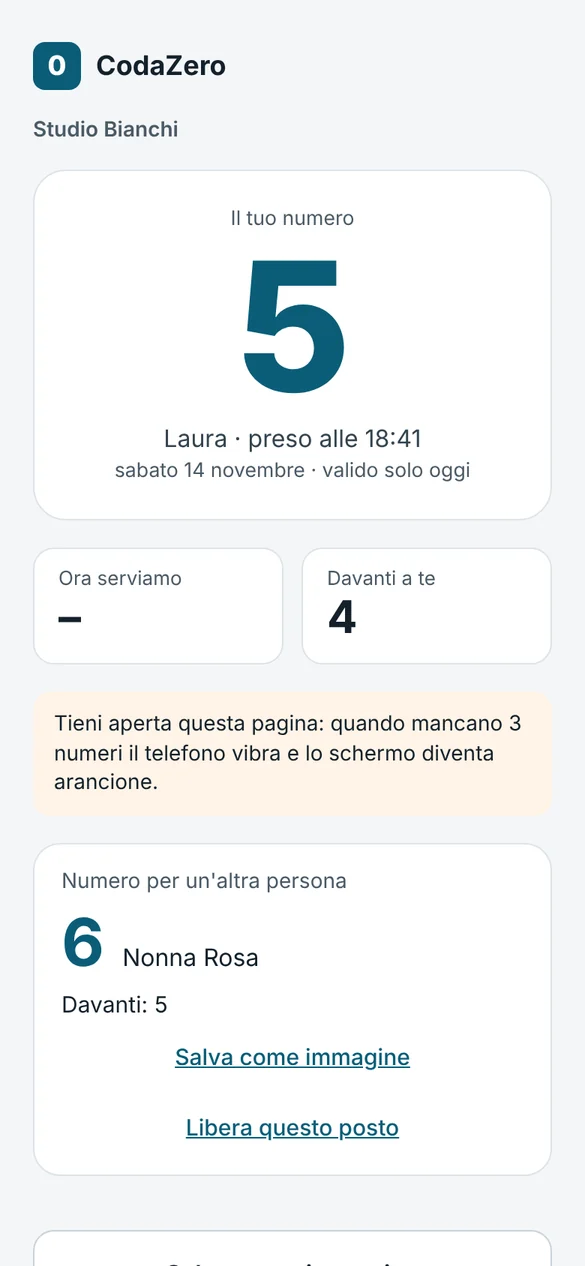
Dal biglietto sul telefono, il cliente tocca + Prendi un numero per un'altra persona, scrive il nome (obbligatorio) e prende il secondo numero. Sul telefono compaiono tutti e due, ognuno con i suoi avvisi. Al massimo due numeri per telefono.
7 quater. Reparti, totem e terminali (Pro)
Per le attività con più banchi o sportelli, come un supermercato con macelleria, panetteria, salumeria e pasticceria. Ogni reparto ha la sua coda, la sua lettera e il suo colore: M15 in macelleria, P7 in panetteria.
Creare i reparti
- Sul dispositivo principale apri ⋮ → Reparti e dispositivi (Pro).
- Tocca + Aggiungi reparto: scrivi il nome (es. «Macelleria»), la lettera (1 o 2, proposta in automatico) e scegli il colore. L'anteprima mostra il numero come lo vedranno i clienti.
- Ripeti per ogni reparto (fino a 12) e tocca Salva.
Ogni reparto riparte da 1 ogni giorno. Togliendo tutti i reparti si torna alla coda unica.
Il cliente sceglie il reparto
Scansionando il QR della porta il telefono mostra l'elenco dei reparti con quante persone aspettano. Si può avere un numero per ogni reparto: sul telefono compaiono tutti, ognuno con i suoi avvisi.
Collegare un totem o un terminale (con il QR)
- Installa CodaZero sul nuovo tablet o telefono e scegli Totem o terminale.
- Sul dispositivo principale apri ⋮ → Reparti e dispositivi (Pro) → Collega un dispositivo: scegli dalla lista dove andrà (Totem clienti, oppure il terminale di una stanza o di uno sportello), scrivi un nome se vuoi e tocca Mostra il QR.
- Sul nuovo dispositivo tocca 📷 Inquadra il QR e inquadralo: si collega da solo, già con il ruolo giusto.
Il QR vale 15 minuti e si usa una volta sola. Senza fotocamera, il nuovo dispositivo mostra anche un codice di 4 cifre da scrivere sul principale nello stesso riquadro.
Il totem per i clienti
Un tablet a parete con una stampante di rete o Bluetooth: il cliente tocca il reparto ed esce il biglietto con reparto, numero grande e persone davanti.
- Collega il tablet del totem con il QR, scegliendo Totem clienti nella lista.
- Sul totem tocca il lucchetto 🔒 in alto a destra, scrivi il codice di uscita e apri Stampante biglietti per scegliere la stampante. Poi Torna in servizio.
Il terminale di reparto
Un tablet piccolo o un telefono al banco, con un grande tasto PROSSIMO, più Richiama e Modifica numero, solo per il suo reparto.
- Collegalo con il QR, scegliendo nella lista il terminale del reparto.
Modifica numero
Se 50 persone se ne sono andate, non serve chiamarle una per una: con Modifica numero scrivi il numero a cui saltare. Chi aveva un numero più basso e aspettava ancora vede «Il tuo numero è stato superato». C'è anche sul dispositivo principale.
Il codice di uscita
Totem e terminali restano bloccati a tutto schermo: niente barre, niente tasto indietro. La prima volta Android chiede di confermare il blocco dell'app («Fissa app»): conferma. Per uscire serve il codice di uscita (4–8 cifre), da scegliere in Reparti e dispositivi (Pro) → Codice di uscita. Dopo il codice puoi tornare in servizio, scegliere la stampante (totem, Bluetooth o di rete) o scollegare il dispositivo. In basso il totem mostra il QR per scaricare l'app clienti «CodaZero – Il mio turno».
L'elenco Dispositivi collegati mostra totem e terminali: con Scollega un dispositivo smette subito di funzionare (utile se si perde o si rompe).
La TV con i reparti
La TV mostra una colonna per reparto con il suo colore. Quando un reparto chiama, la sua colonna lampeggia e la voce dice «Macelleria, numero M15».
7 quinquies. Uffici: più sportelli per la stessa coda (Uffici)
Per gli uffici dove tutti fanno la stessa pratica, come l'ufficio delle bollette dell'acqua o le poste: il cliente prende un solo numero progressivo e viene chiamato dal primo sportello libero. Il tabellone mostra «A8 → Sportello 4» e la voce lo annuncia.
Coda unica o più servizi
- Coda unica: niente reparti, solo sportelli. Tutti gli sportelli chiamano dalla stessa numerazione (1, 2, 3…).
- Più servizi: ogni servizio è un reparto con la sua lettera (es. A Pagamenti, B Pratiche). Ogni sportello serve i servizi che scegli: lo Sportello 1 solo i Pagamenti, lo Sportello 2 tutti.
Hai già creato le stanze come reparti? Numerazione unica
Se le stanze sono state create come reparti, ognuna ha la sua numerazione e il totem le fa scegliere. Per avere un solo numero progressivo tocca Passa alla numerazione unica in Reparti e dispositivi (Pro): le stanze diventano sportelli con lo stesso nome e colore, i terminali delle stanze diventano terminali di sportello da soli (entro un minuto) e il totem mostra un solo tasto. I numeri già presi quel giorno nelle stanze non vengono più chiamati: meglio farlo prima di aprire.
Creare gli sportelli
- Sul dispositivo principale apri ⋮ → Reparti e dispositivi (Pro).
- Se servono più servizi, crea prima i reparti (uno per servizio).
- Nella scheda Sportelli tocca + Aggiungi sportello: scrivi il nome (es. «Sportello 4») e spunta i servizi che serve. Nessuno spuntato = tutti i servizi.
- Tocca Salva.
Il terminale di sportello
Un tablet o un telefono su ogni sportello, con il grande tasto PROSSIMO: chiama il primo numero in attesa (in ordine di arrivo) tra i servizi dello sportello. Due sportelli che premono insieme non prendono mai lo stesso numero.
- Collegalo con il QR, scegliendo nella lista il terminale dello sportello (o della stanza).
Richiama ripete la chiamata sulla TV. Modifica numero chiama allo sportello un numero preciso (per esempio chi è tornato), senza saltare gli altri.
Dal dispositivo principale
Con gli sportelli la schermata dell'operatore mostra una casella per sportello, con il numero che sta chiamando e quante persone aspettano. Un tocco su uno sportello chiama il prossimo. Gli sportelli con un terminale collegato mostrano «📟 Terminale»: da lì si chiama solo confermando, per non chiamare un numero per errore.
La TV e il telefono del cliente
La TV mostra in grande l'ultima chiamata («A8 → Sportello 4»), a destra quante persone sono in coda e le ultime chiamate. A ogni chiamata suona il «ding» e la voce dice «Numero A8, Sportello 4». Sul telefono il cliente legge «Tocca a te! Vai a: Sportello 4»; con l'app «Il mio turno» arriva anche la notifica con lo sportello.
8. Cosa vede il cliente

8.1 Prendere il numero
- Il cliente inquadra il QR con la fotocamera e tocca il collegamento che compare.
- Si apre la pagina con il nome dell'attività, «Ora serviamo» e «In attesa».
- Se vuole scrive il suo nome (facoltativo, massimo 30 caratteri).
- Tocca Prendi il numero. Con il controllo GPS il telefono chiede il permesso di posizione: va consentito.
8.2 Il biglietto
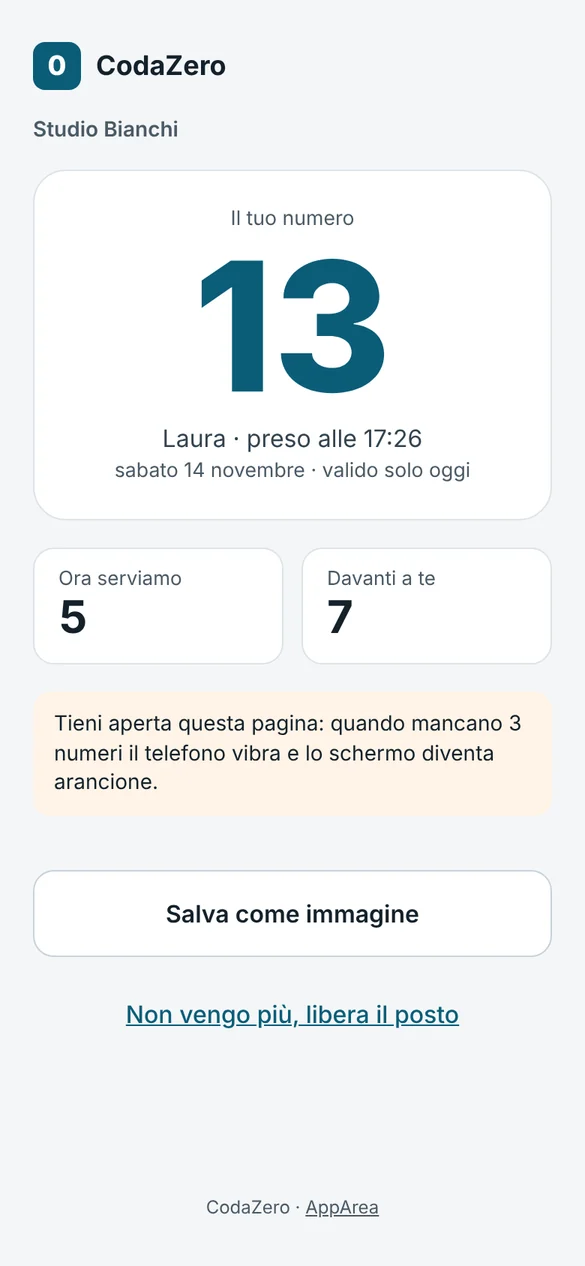
Compare il numero grande, il nome, l'ora e «valido solo oggi», con due riquadri che si aggiornano in diretta: Ora serviamo e Davanti a te. Il cliente deve tenere la pagina aperta per ricevere gli avvisi; se la chiude, riaprendola ritrova lo stesso biglietto.

8.3 Gli avvisi
- Arancione, con vibrazione: davanti restano 3 persone o meno. «Ci sei quasi! Avvicinati allo sportello.»
- Verde, con vibrazione: è stato chiamato. «Tocca a te! Vai allo sportello.» Vibra di nuovo a ogni «Richiama».
- Dopo il servizio: «Sei stato servito. Grazie!».
La vibrazione dipende dal telefono e dal browser: su iPhone lo schermo cambia colore ma il telefono non vibra.
8.4 Salvare e liberare il posto
- Salva come immagine scarica il biglietto come foto, con nome dell'attività, numero, ora e giorno.
- Non vengo più, libera il posto chiede conferma e toglie il numero dalla coda: chi è dietro avanza.
8 bis. L'app per i clienti (facoltativa)
Chi vuole può scaricare gratis CodaZero – Il mio turno da Google Play. Non è obbligatoria: il QR apre sempre la pagina web.
- Si inquadra il QR sulla porta (o della vetrina) dall'app, oppure con la fotocamera: se l'app è installata si apre da sola.
- Il numero resta nell'app; arriva una notifica quando mancano 3 numeri e quando tocca al cliente, anche con il telefono in tasca.
- Lo storico delle visite resta solo sul telefono.
Sulla pagina web, solo sui telefoni Android, sotto il numero compare l'invito a scaricarla; con «No, grazie» non si vede più.
9. I messaggi per il cliente
| Messaggio | Perché compare | Cosa fare |
|---|---|---|
| Le prenotazioni non sono aperte | È prima della finestra di prenotazione, tra la mattina e il pomeriggio, dopo la chiusura o un giorno di chiusura | Tornare negli orari indicati e inquadrare di nuovo il QR |
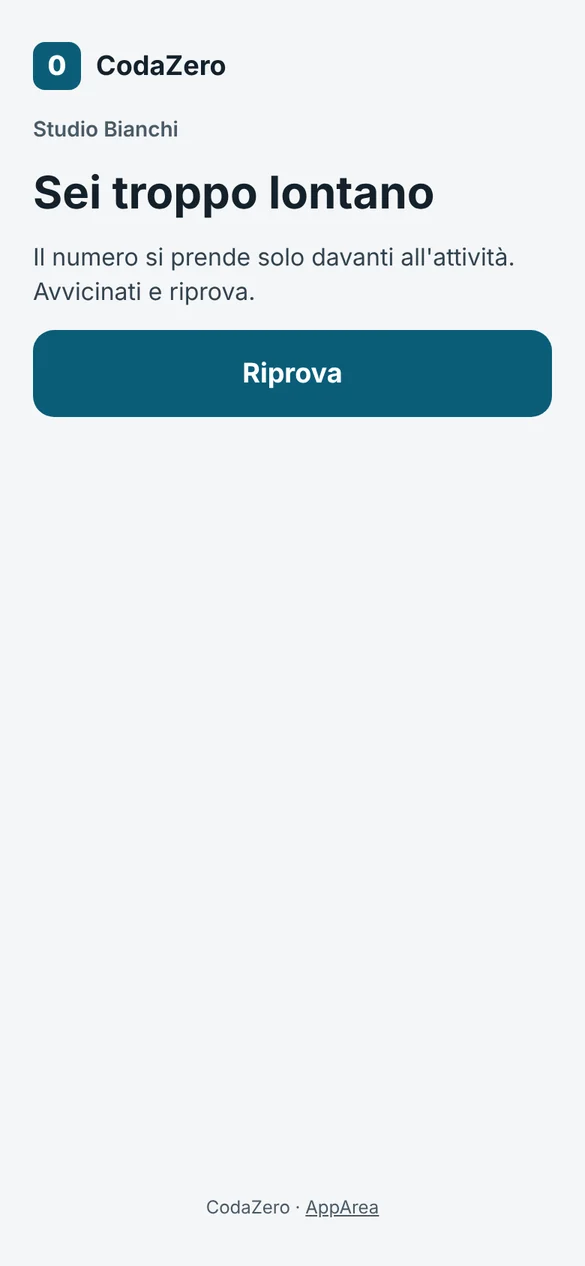
| Sei troppo lontano | Controllo GPS: il telefono è fuori dalla distanza consentita | Avvicinarsi all'attività e toccare Riprova |
| Serve la posizione | Controllo GPS: la posizione è stata negata o è spenta | Attivare la posizione e consentirla al browser, poi Riprova |
| Scansiona il QR in vetrina | Modalità vetrina: è stato inquadrato il QR della porta | Inquadrare il QR sullo schermo in vetrina |
| Codice scaduto | Modalità vetrina: il QR inquadrato è troppo vecchio (una foto) | Inquadrare di nuovo il QR in vetrina |
| Questo QR non è valido | Il QR non appartiene a nessuna attività | Chiedere all'attività il cartello aggiornato |
| Connessione assente. Riprovo… | Il telefono non ha internet | Attendere: la pagina riprova da sola |
10. Cambiare le impostazioni
Dal menu ⋮ → Impostazioni ritrovi gli stessi campi della prima configurazione. Modifica quello che serve e tocca Salva: il cambio vale subito per tutti i nuovi clienti. Il QR stampato resta valido.
Altre voci del menu: QR per la porta, Modalità vetrina, Aiuto (spiegazioni brevi dentro l'app) e Informazioni (versione, sito, contatti e privacy). Con il tasto Indietro torni alla schermata dell'operatore.
11. Problemi e soluzioni
Sul tablet compare «Nessuna connessione»
Il tablet non raggiunge il server. Controlla il Wi-Fi o la SIM. La coda non si perde: appena torna internet l'app si riallinea da sola.
«Il server ha rifiutato i dati» quando salvo
Uno dei campi non va bene: il nome è vuoto, un orario finisce prima di iniziare (o la seconda fascia si sovrappone alla prima), i minuti sono più di 180, la distanza è fuori da 30–2000 metri o manca la posizione con il GPS.
I clienti davanti alla porta risultano «troppo lontani»
Il GPS dei telefoni può sbagliare di qualche decina di metri, soprattutto tra palazzi alti. Salva di nuovo la posizione vicino alla porta e aumenta la distanza consentita a 200–300 metri.
Un cliente non riceve gli avvisi
La pagina del biglietto deve restare aperta. Se il telefono va in risparmio energetico il browser può rallentare gli aggiornamenti: riaprendo la pagina si aggiorna subito.
Il QR in vetrina non funziona
Controlla che l'ora del tablet sia giusta (Impostazioni → Data e ora → automatiche): il codice dipende dall'orologio. Aumenta la luminosità e pulisci il vetro.
Ho cambiato tablet
Nella versione attuale l'attività è legata al tablet su cui l'hai configurata. Su un tablet nuovo si crea una nuova attività con un nuovo QR da stampare. Per spostare la stessa attività scrivi all'assistenza.
12. Privacy
CodaZero non chiede ai clienti numero di telefono, email o registrazione; il nome è facoltativo. Sul server restano per la giornata il numero, un codice casuale che riconosce il telefono, il nome se scritto, l'ora e lo stato del biglietto. Con il controllo GPS la posizione del cliente si usa solo per calcolare la distanza e non si salva. Niente pubblicità e niente tracciamento.
L'informativa completa è nella scheda dell'app su AppArea.
13. Assistenza
Per domande, segnalazioni o per partecipare ai test scrivi a info@apparea.terryshop74.it.
CodaZero è un'app di TERRYSHOP74 S.r.l. – Realizzata da Ragghianti Luigi.