01Cosa serve
- Un tablet Android per il titolare: tiene l’archivio dell’azienda. Va bene anche un telefono Android, ma lo schermo grande è più comodo.
- Un telefono Android per ogni operatore che deve mandare rapportini (capisquadra, operai, autisti). L’app sui telefoni è gratuita.
- WhatsApp, email o Messenger, già installati: servono a scambiare i file tra tablet e telefoni.
- Un posto fuori dal tablet per i backup: Google Drive, la tua email o un PC.
Non serve creare account online e non serve Internet in cantiere. Si installa da Google Play cercando «Impresa360» (pubblicazione in arrivo).
Tre modi di usare l’app
Al primo avvio l’app chiede «Come userai questo dispositivo?». La scelta vale per quel dispositivo.
| Scelta | Per chi | Cosa fa |
|---|---|---|
| Tablet del titolare | Titolare e ufficio | Crea l’archivio dell’azienda: commesse, ufficio, utenti e telefoni. |
| Telefono di un operatore | Capisquadra, operai, autisti | Si collega al tablet con un QR e riceve solo i lavori assegnati. |
| Prova la demo | Chi vuole vedere come funziona | Impresa di esempio con dati inventati. Si esce quando si vuole. |
02Primo avvio sul tablet
- Apri Impresa360 e scegli Tablet del titolare.
- Scrivi il nome dell’azienda e il tuo nome.
- Scegli il tuo codice personale: da 4 a 8 cifre. Ripetilo e premi Crea l’archivio.
- Compare il codice di recupero (16 caratteri, per esempio K7QX-M2HD-9WZP-R4TB). Premi Salva o invia per mandartelo, oppure scrivilo su carta o fai una foto.
- Spunta Ho conservato il codice di recupero e premi Continua.
Il codice di recupero è l’unico modo per rientrare se dimentichi il tuo codice personale. Non viene mostrato una seconda volta: se lo perdi, creane uno nuovo da Impostazioni finché sai ancora entrare.
Le prime cose da fare
- Personale: inserisci i lavoratori con il costo orario.
- Amministrazione → Clienti e fornitori: inserisci i clienti (oppure creali al volo quando fai la prima commessa).
- Commesse: crea la prima commessa e assegna il caposquadra.
- Utenti e dispositivi: crea un utente per ogni caposquadra o operaio e collega il suo telefono.
- Impostazioni → Crea backup: salva il primo backup su Google Drive.
03Accesso, ruoli e codici
Sul tablet compare «Chi sta usando il tablet?»: tocchi il tuo nome e scrivi il tuo codice personale. Per lasciare il tablet a un collega premi Esci in alto a destra.
I quattro ruoli
| Ruolo | Dove | Cosa può fare |
|---|---|---|
| Titolare | Tablet | Tutto: anche utenti, telefoni, abbonamento e codice di recupero. |
| Ufficio | Tablet | Commesse, offerte, amministrazione, personale, mezzi, scadenze, pacchetti, impostazioni. Non gestisce utenti e abbonamento. |
| Caposquadra | Telefono | Le sue commesse e i mezzi; compila i rapportini della squadra. Non vede importi, tariffe né dati sanitari. |
| Operatore | Telefono | Le commesse a cui è assegnato e i mezzi. |
Un operatore ha dimenticato il codice
Sul tablet: Utenti e dispositivi → Azzera codice accanto al suo nome. Il nuovo codice compare una sola volta: comunicalo a voce e premi Fatto, l’ho comunicato. Sul suo telefono vale dal prossimo pacchetto che gli mandi.
Il titolare ha dimenticato il codice
- Nella schermata di accesso tocca il tuo nome e poi Ho dimenticato il codice.
- Scrivi il codice di recupero (maiuscole, minuscole e trattini non contano).
- Scegli il nuovo codice personale e ripetilo.
- L’app ti mostra un nuovo codice di recupero: quello vecchio non vale più. Conservalo come il primo.
Se esistono due titolari, uno può azzerare il codice dell’altro da Utenti e dispositivi.
04Panoramica
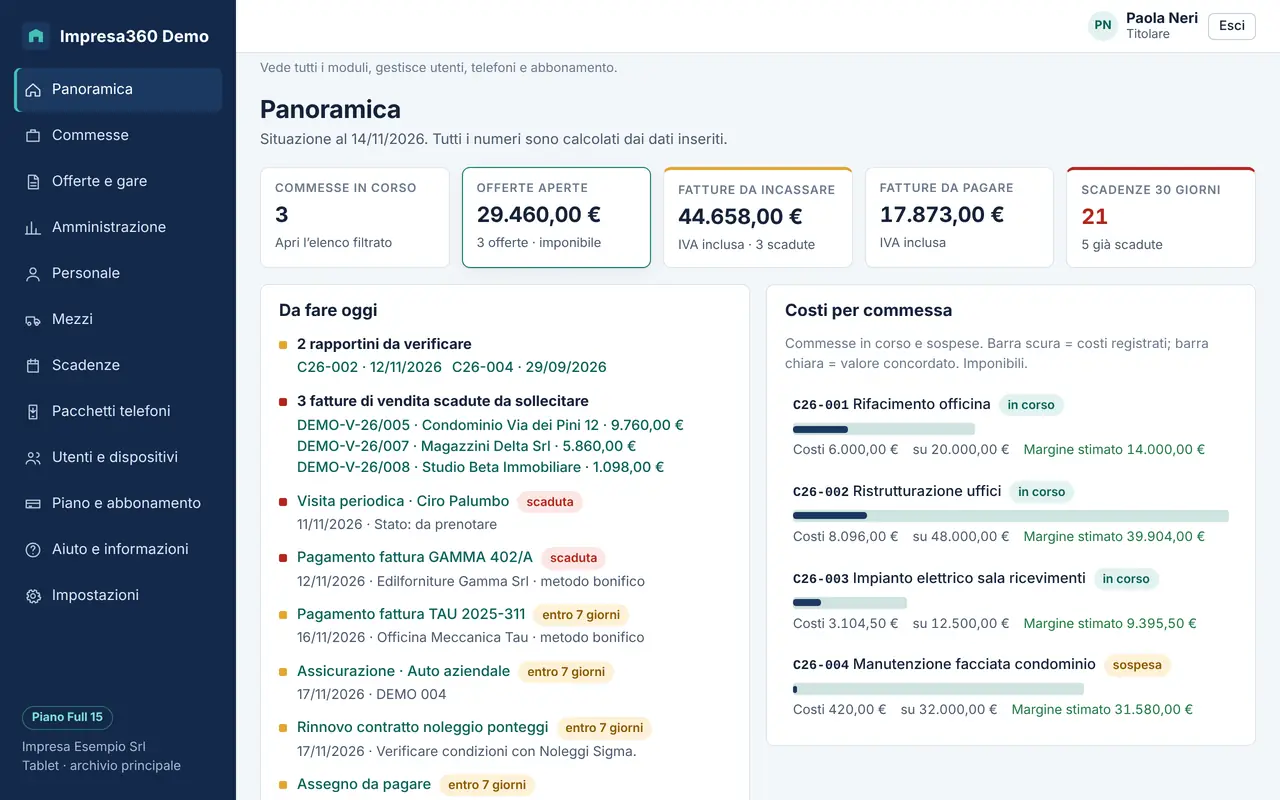
È la prima pagina dopo l’accesso. In alto cinque numeri: commesse in corso, offerte aperte, fatture da incassare, fatture da pagare, scadenze dei prossimi 30 giorni. Ogni riquadro apre l’elenco filtrato.
Sotto trovi Da fare oggi (rapportini da verificare, fatture scadute da sollecitare, visite e pagamenti in scadenza) e Costi per commessa: la barra scura sono i costi registrati, la barra chiara il valore concordato.
05Commesse
La commessa è il lavoro per un cliente. Tutto il resto (rapportini, costi, fatture, documenti, squadra, mezzi) si attacca a una commessa.
Creare una commessa
- Commesse → Nuova commessa.
- Compila codice, nome, cliente, tipo di progetto, responsabile, caposquadra, data di inizio e fine prevista. Se il cliente non c’è ancora, nell’elenco scegli + Nuovo cliente e scrivi il nome: viene creato insieme alla commessa.
- Inserisci il valore concordato e il budget costi (imponibili, senza IVA) e premi Salva commessa.
Una commessa può nascere anche da un’offerta accettata: vedi Offerte e gare.
Stati
da avviare in corso sospesa conclusa. Nel piano Free puoi avere al massimo 3 commesse non concluse.
Le schede della commessa
| Scheda | Cosa contiene |
|---|---|
| Riepilogo | Avanzamento lavori in percentuale con note, economia della commessa (valore, costi, margine stimato, ore approvate), fatturato e incassato. |
| Rapportini | I rapportini della commessa con il loro stato. |
| Costi | Costi da rapportini approvati, materiali, mezzi e fatture di acquisto collegate. |
| Fatture | Fatture di vendita e acquisto collegate alla commessa. |
| Documenti | Contratti, POS, DURC, verbali e altri documenti, con data e scadenza. |
| Personale e mezzi | Chi lavora sulla commessa e con quali mezzi. Da qui Modifica assegnazioni. |
Per aggiornare la percentuale premi Aggiorna avanzamento nel Riepilogo. Per un documento da consegnare premi Stampa riepilogo.
È valore concordato meno costi registrati. Non comprende spese generali né costi non ancora inseriti: serve a capire l’andamento, non è un bilancio.

06Rapportini: verificare e approvare
I rapportini li compila il caposquadra sul telefono (vedi Usare l’app sul telefono) e arrivano sul tablet con i pacchetti. Possono essere inseriti anche dal tablet.
| Stato | Significato |
|---|---|
| bozza | Salvato ma non ancora inviato alla verifica. |
| da verificare | Inviato: aspetta l’ufficio. Non conta ancora nei costi. |
| approvato | Ore, materiali e mezzi entrano nei costi della commessa. |
- Apri il pacchetto arrivato dal telefono (vedi Pacchetti).
- In Panoramica → Da fare oggi tocca il rapportino da verificare, oppure apri la commessa → Rapportini.
- Controlla e premi Approva. Se c’è qualcosa da correggere premi Rimanda in bozza: il caposquadra lo ritrova al prossimo pacchetto.
Un rapportino approvato non viene mai sovrascritto da un pacchetto arrivato dopo. Per correggerlo usa Riporta a «da verificare» per modificare.
07Offerte e gare
Piani Full · titolare e ufficio
Offerte
- Offerte e gare → Nuova offerta.
- Scegli il cliente (oppure + Nuovo cliente), scrivi l’oggetto e la validità, poi Aggiungi riga per ogni voce (descrizione, quantità, prezzo).
- Salva offerta. Con Stampa offerta ottieni il documento da mandare al cliente.
- Quando l’hai mandata premi Segna come inviata (l’app non manda email: cambia solo lo stato).
- Se il cliente accetta: Accetta e crea commessa. La commessa nasce con cliente, oggetto e importo già compilati. Si può fare una volta sola.
Stati: bozza inviata accettata rifiutata.
Gare
Scheda Gare → Nuova gara: ente, oggetto, importo, scadenza di presentazione e note. Stati: in preparazione, presentata, aggiudicata, non aggiudicata.
08Amministrazione
Piani Full · titolare e ufficio
Impresa360 non emette fatture elettroniche e non è collegato allo SdI. Qui registri le fatture che emetti o ricevi con il tuo programma, per seguire incassi, pagamenti e margini delle commesse. È in arrivo il collegamento con Fatture in Cloud.
| Scheda | A cosa serve |
|---|---|
| Fatture | Nuova fattura vendita o Nuova fattura acquisto: numero, controparte, commessa, imponibile, IVA, scadenza. Registri incassi e pagamenti anche parziali; la colonna Residuo dice quanto manca. Esporta CSV per il commercialista. |
| Prima nota | Movimenti di cassa e banca: Nuovo movimento. |
| Conti e riconciliazione | Saldi di cassa e conti correnti; puoi abbinare le righe dell’estratto conto ai movimenti con Abbina. |
| Partitario | Tutti i movimenti di un cliente o di un fornitore. |
| Clienti e fornitori | Anagrafiche con recapiti e note: Nuova anagrafica. I clienti si possono creare anche al volo da commessa e offerta. |
| Assegni e Ri.Ba. | Registro dei titoli: in portafoglio, presentato, pagato, insoluto. |
| Anticipi fatture | Prospetto degli anticipi chiesti alla banca, separato dai saldi. |
| Partita doppia | Scheda didattica che mostra come i movimenti si leggono in dare e avere. |
Un incasso non cambia il margine della commessa: il margine dipende da valore concordato e costi.
09Personale
Titolare e ufficio · nel piano Free solo la scheda Lavoratori
- Lavoratori: Nuovo lavoratore con nome, mansione e costo orario interno. Il costo orario serve a calcolare il costo dei rapportini e non arriva mai sui telefoni.
- Presenze: le ore arrivano dai rapportini approvati. Ferie, malattia e permessi si inseriscono con Registra assenza. Esporta CSV per il consulente del lavoro.
- Visite mediche: scadenza della visita periodica e stato (in regola, da prenotare, prenotata). Le scadenze finiscono nello scadenziario.
Il lavoratore (anagrafica) e l’utente (chi entra nell’app) sono cose diverse: un muratore può essere in Personale senza avere il telefono collegato. Quando crei l’utente lo abbini al lavoratore.
10Mezzi
Tutti i piani
Mezzi → Nuovo mezzo: tipo, nome, targa o matricola, chilometri o ore motore, data di revisione e di assicurazione. Con Aggiungi manutenzione registri interventi e costi.
Stati: disponibile, in cantiere, in manutenzione, fermo. Revisioni, assicurazioni e manutenzioni compaiono nello scadenziario. Sui telefoni i mezzi si vedono senza costi, e il caposquadra indica nel rapportino quale mezzo ha usato.
11Scadenze
Un solo elenco per tutto ciò che scade: incassi, pagamenti, visite mediche, revisioni, assicurazioni, documenti e promemoria. In alto i contatori scaduta entro 7 giorni entro 30 giorni, successive.
- Apri origine porta alla fattura, al mezzo o al documento da cui nasce la scadenza.
- Modifica data cambia la data anche nella voce di origine.
- Nuovo promemoria per tutto il resto (un rinnovo, una telefonata); Segna fatto quando è chiuso.
- La scheda Calendario mostra le stesse scadenze mese per mese.
12Utenti e telefoni
Solo titolare
Creare un utente
- Utenti e dispositivi → Nuovo utente.
- Nome e ruolo (titolare, ufficio, caposquadra, operatore).
- Per capisquadra e operatori scegli il lavoratore collegato dall’elenco del personale, oppure + Nuovo lavoratore con questo nome: viene creato insieme all’utente (anche nel piano Free).
- Scrivi il codice personale iniziale (da 4 a 8 cifre), premi Salva e comunicalo a voce alla persona.
Capisquadra e operatori attivi occupano un posto del piano (Free: 2, Full 5: 5, Full 15: 15). Titolare e ufficio non contano.
Collegare il telefono di un operatore
- Accanto al nome premi Collega telefono: compare un QR.
- Sul telefono l’operatore installa Impresa360, sceglie Telefono di un operatore e poi Inquadra il QR del tablet.
- Se non siete vicini: premi 1 · Invia il codice e mandagli il codice di collegamento; lui lo incolla in Inserisci il codice di collegamento a mano.
- Premi 2 · Invia il primo pacchetto e mandalo con WhatsApp o email.
- L’operatore apre il file con Impresa360 ed entra con il suo codice personale.
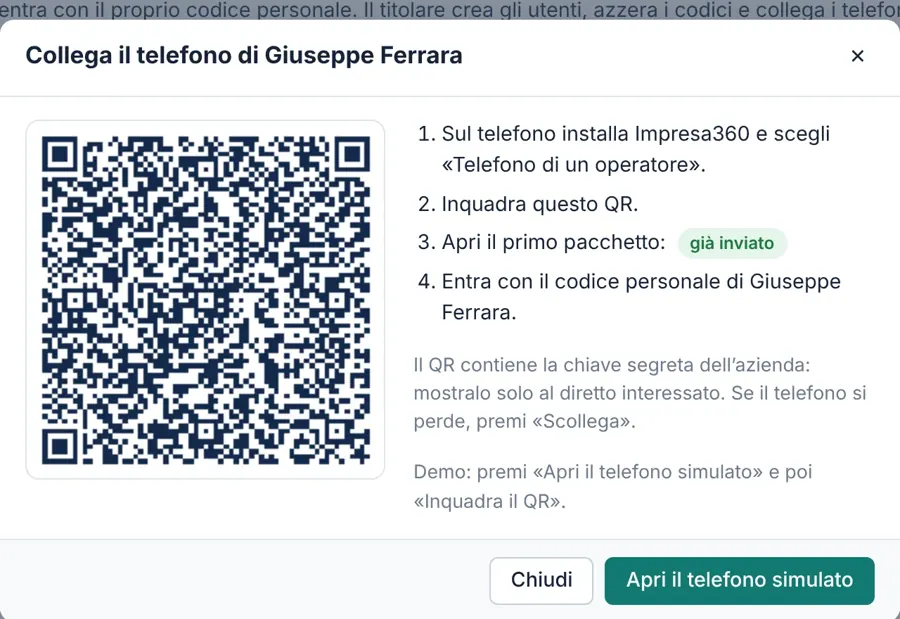
Il QR e il codice di collegamento contengono la chiave segreta dell’azienda. Mostrali solo alla persona interessata e non pubblicarli in gruppi.
Telefono perso o operaio che lascia l’azienda
- Scollega: i pacchetti di quel telefono non vengono più accettati. Poi puoi collegare un telefono nuovo.
- Disattiva: l’utente non può più entrare e libera il suo posto nel piano.
13Pacchetti
Tablet e telefoni non sono collegati a Internet tra loro: si scambiano pacchetti, file con estensione .i360, cifrati. Si mandano con WhatsApp, email o Messenger come una foto.
Mandare i lavori ai telefoni (tablet)
- Pacchetti telefoni → nel riquadro Invia ai telefoni premi Invia lavori aggiornati accanto al telefono.
- Se vuoi, aggiungi una password al pacchetto e dilla a voce all’operatore.
- Premi Condividi (WhatsApp, email…) e scegli la chat dell’operatore.
Il pacchetto contiene solo le commesse assegnate a quella persona, i colleghi, i mezzi e i documenti di cantiere. Mai importi, tariffe orarie, fatture o dati sanitari.
Ricevere un pacchetto (tablet e telefono)
- In WhatsApp o nell’email tocca il file e scegli Apri con Impresa360.
- Oppure in Pacchetti premi Scegli il file .i360 ricevuto, o incolla il testo del pacchetto.
Regole quando arriva un pacchetto
- Il tablet decide: commesse, assegnazioni e tariffe le stabilisce l’ufficio.
- Un rapportino già approvato non viene sovrascritto.
- Aprire due volte lo stesso file non crea doppioni.
- Vengono rifiutati i file di un’altra azienda, di un telefono scollegato o modificati.
Il Registro pacchetti elenca tutto ciò che è stato mandato e ricevuto, con data e dispositivo.
14Backup e ripristino
L’archivio è solo sul tablet. Se il tablet si rompe o viene rubato, senza backup i dati sono persi. Reinstallare l’app non riporta indietro i dati.
Dove sono salvati i dati
L’archivio è in un file privato dell’app, salvato a ogni modifica. Se la scrittura si interrompe (batteria scarica, app chiusa di colpo), alla riapertura l’app riparte dall’ultima versione completa.
Copie automatiche
Ogni giorno l’app tiene da sola una copia dell’archivio com’era alla prima apertura della giornata, per gli ultimi 7 giorni. Se hai cancellato o modificato qualcosa per errore: Impostazioni → Copie automatiche → Ripristina accanto al giorno che vuoi. Le copie restano nel tablet: se il tablet si rompe servono il backup e la sua password.
Creare un backup
- Impostazioni → Crea backup.
- Scegli una password di almeno 8 caratteri e ripetila. Annotala: senza password il backup non si apre, nemmeno per noi.
- Premi Salva o invia (Drive, email…) e scegli Google Drive.
Ripristinare su un tablet nuovo
- Installa Impresa360, scegli Tablet del titolare e crea un archivio provvisorio (un nome e un codice qualsiasi).
- Impostazioni → Ripristina da backup → Ripristina, poi scegli il file di backup (o incolla il testo).
- Scrivi la password e premi Verifica, poi Sostituisci i dati attuali.
I telefoni già collegati continuano a funzionare: la chiave dell’azienda è nel backup.
15Piano e abbonamento
Solo titolare
| Piano | Operatori | Commesse aperte | Moduli |
|---|---|---|---|
| Free | 2 | 3 | Commesse, rapportini, lavoratori con costo orario, mezzi, scadenze, telefoni, utenti, backup |
| Full 5 | 5 | illimitate | Tutti |
| Full 15 | 15 | illimitate | Tutti |
| Full illimitato | illimitati | illimitate | Tutti |
Il canone si paga solo sul tablet, tramite Google Play (in arrivo). Le app dei telefoni sono gratuite. Se passi a un piano inferiore e superi i limiti, l’app te lo segnala: i dati restano, ma per aggiungere operatori o commesse devi rientrare nei limiti.
16Impostazioni
- Generale: ragione sociale, aliquota IVA proposta per i nuovi documenti, caposquadra predefinito, tipi di progetto. Salva impostazioni.
- Codice di recupero (titolare): Crea il codice di recupero se manca, oppure Crea un nuovo codice di recupero se hai perso il vecchio.
- Backup dell’archivio e ripristino: vedi Backup e ripristino.
17Collegare il telefono
Per capisquadra, operai e autisti
- Installa Impresa360 e scegli Telefono di un operatore.
- Chiedi al titolare di premere Collega telefono accanto al tuo nome.
- Premi Inquadra il QR del tablet e inquadralo. In alternativa incolla il codice che ti ha mandato.
- Compare «Collegato a…»: ora apri il primo pacchetto che ti manda l’ufficio (tocca il file e Apri con Impresa360).
- Entra con il tuo codice personale.
La prima volta che inquadri un QR, Android può chiedere di scaricare un piccolo componente di Google: accetta e riprova.
18Usare l’app sul telefono
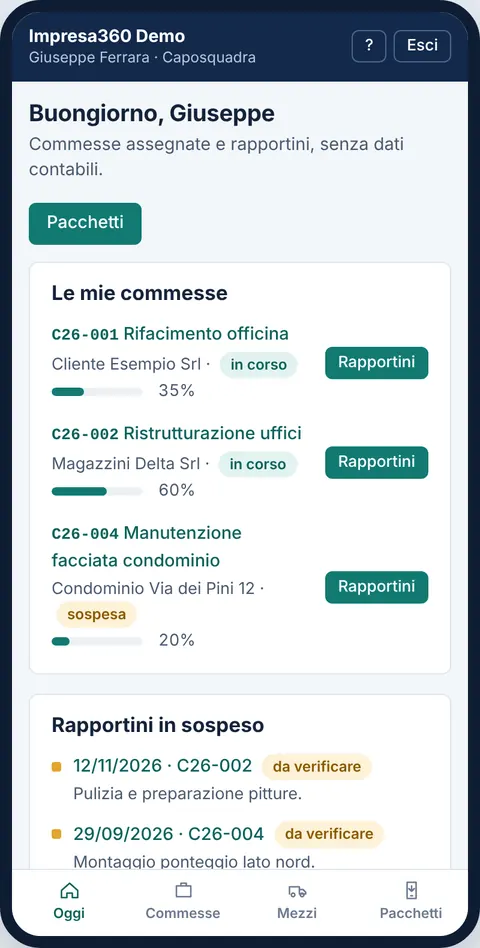
In basso ci sono quattro schede: Oggi, Commesse, Mezzi, Pacchetti.
Compilare un rapportino
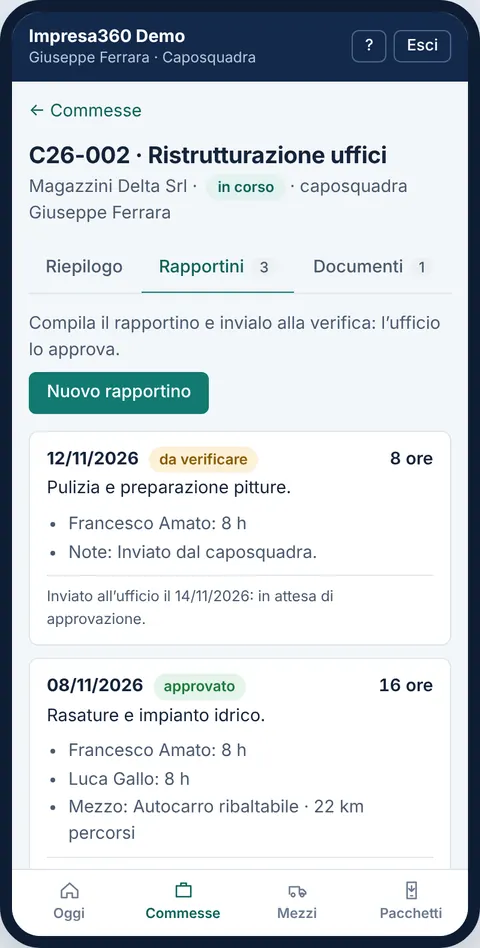
- Commesse → apri la commessa → scheda Rapportini → Nuovo rapportino.
- Data e attività svolta.
- Aggiungi lavoratore per ogni persona della squadra, con le ore.
- Se serve, Aggiungi costo per materiali o spese, e il mezzo usato con chilometri o ore.
- Premi Salva e invia alla verifica. Con Salva resta in bozza e lo completi dopo.
Mandarlo in ufficio
- Pacchetti → Prepara il pacchetto per l’ufficio.
- Condividi (WhatsApp, email…) e scegli la chat dell’ufficio.
Senza campo nessun problema: l’app funziona offline. Mandi il pacchetto quando torna la connessione. Puoi mettere più rapportini nello stesso pacchetto.
19La demo
La demo è un’impresa di esempio, Impresa Esempio Srl, con tablet e telefoni simulati nella stessa schermata e uno «WhatsApp» finto per scambiare i pacchetti. Si apre dall’app al primo avvio (Prova la demo) o nel browser: apparea.terryshop74.it/impresa360/demo.
| Utente demo | Ruolo | Codice |
|---|---|---|
| Paola Neri | Titolare | 1111 |
| Anna Conti | Ufficio | 2222 |
| Giuseppe Ferrara | Caposquadra | 3333 |
| Gennaro Ricci | Caposquadra | 4444 |
| Antonio Russo | Operatore | 5555 |
Il pulsante Percorso demo guida in dieci passi: colleghi il telefono simulato, compili un rapportino, lo mandi e lo approvi sul tablet. I dati della demo restano solo nel browser o nel dispositivo e non toccano l’archivio vero.
20Problemi frequenti
«Apri con Impresa360» non compare
Scarica prima il file in WhatsApp (tocca la freccia), poi toccalo di nuovo. Se ancora non compare, in Impresa360 vai in Pacchetti e scegli il file dalla cartella Download.
«Pacchetto di un’altra azienda» o «dispositivo non riconosciuto»
Il telefono è collegato a un altro tablet, oppure è stato scollegato. Il titolare lo ricollega da Utenti e dispositivi.
Ho aperto il pacchetto ma non vedo una commessa
Non sei assegnato a quella commessa. Chiedi all’ufficio di assegnartela (Personale e mezzi della commessa) e di mandarti un pacchetto aggiornato.
Il nuovo codice dell’operatore non funziona
Sul telefono il nuovo codice vale dopo che l’operatore ha aperto il pacchetto successivo all’azzeramento. Mandagli Invia lavori aggiornati.
Lo scanner del QR non si apre
Alla prima apertura Android scarica il componente di lettura di Google: attendi qualche secondo con Internet attivo e riprova. In alternativa usa il codice di collegamento da incollare.
Ho reinstallato l’app e chiede di nuovo come userò il dispositivo
Disinstallando l’app i dati sul dispositivo vengono cancellati. Sul tablet ripristina l’ultimo backup; sul telefono ripeti il collegamento con il QR.
Il titolare ha dimenticato codice e codice di recupero
Se c’è un secondo titolare, può azzerare il codice. Altrimenti l’archivio non si può aprire: cancella i dati dell’app da Impostazioni di Android e ripristina un backup con la sua password.
21Sicurezza dei dati
- Nessun server: i dati sono sul tablet e, in parte, sui telefoni dell’azienda.
- Pacchetti e backup cifrati con AES-256-GCM. Un file modificato viene rifiutato.
- I codici personali e il codice di recupero sono salvati solo come impronta cifrata: nessuno può leggerli, nemmeno dall’app.
- Android non copia l’archivio nei suoi backup automatici: il backup lo fai tu, cifrato.
- Nessuna pubblicità, nessun tracciamento. Informativa: apparea.terryshop74.it/impresa360/privacy.html.
22Parole usate nell’app
| Parola | Significato |
|---|---|
| Commessa | Un lavoro per un cliente, con il suo codice (es. C26-002). |
| Rapportino | Il resoconto di una giornata di lavoro su una commessa: attività, ore, materiali, mezzi. |
| Pacchetto .i360 | File cifrato che porta i dati tra tablet e telefoni. |
| Codice personale | Le cifre con cui ognuno entra nell’app. |
| Codice di recupero | 16 caratteri che permettono al titolare di impostare un nuovo codice personale. |
| Valore concordato | L’importo pattuito con il cliente, senza IVA. |
| Margine stimato | Valore concordato meno costi registrati. |
| Operatore | Chi usa il telefono: capisquadra, operai, autisti. Conta per il piano. |
23Assistenza
Scrivici a info@apparea.terryshop74.it o dal modulo contatti. Indica la versione dell’app, che trovi in Aiuto e informazioni → Informazioni.
Impresa360 · TERRYSHOP74 S.r.l. – Realizzata da Ragghianti Luigi.