 Lap Timer Pro
Come si usa Lap Timer Pro
Tutto quello che serve per cronometrare i tuoi giri, a mano o con il GPS. Le stesse spiegazioni sono anche dentro l'app, nella sezione Aiuto (icona con il punto di domanda).
1. La schermata principale
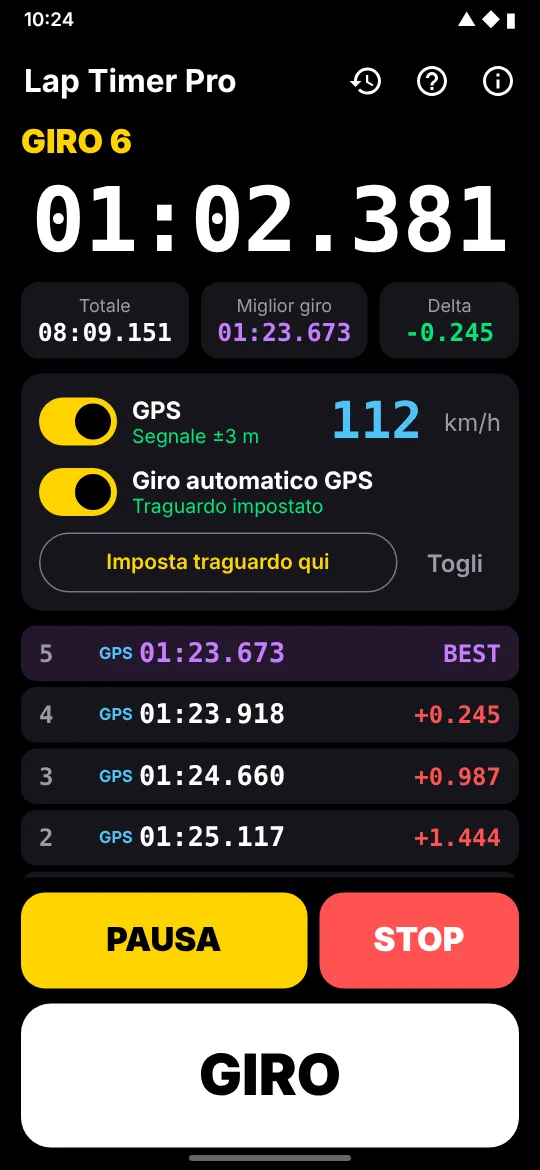
Dall'alto verso il basso trovi:
- GIRO con il numero del giro in corso, e a destra lo stato (Pronto, In pausa, In attesa del traguardo).
- Il tempo del giro in grande, nel formato minuti:secondi.millesimi (per esempio 01:24.532).
- Tre riquadri: Totale (tempo della sessione), Miglior giro in viola e Delta.
- Il riquadro GPS con la velocità e il giro automatico.
- La lista dei giri, con l'ultimo in alto.
- I pulsanti START/PAUSA, STOP e il grande pulsante GIRO.
In alto a destra ci sono lo Storico (orologio con la freccia), l'Aiuto (punto di domanda) e le Informazioni (i).
2. Cronometro manuale
- Premi START: il tempo parte subito.
- A ogni giro premi GIRO: il giro si chiude e il successivo parte nello stesso istante. Il telefono vibra un attimo per confermare.
- Se devi fermarti premi PAUSA; per continuare premi RIPRENDI. Il tempo della pausa non conta.
- Alla fine premi STOP: il tempo si ferma e l'app chiede se Salvare la sessione, Scartarla o Annullare (in quel caso resti in pausa e puoi riprendere).
Nello storico vanno solo i giri completati: il giro lasciato a metà quando premi STOP non si conta, ma il tempo totale sì.
3. Miglior giro e delta
Il miglior giro della sessione è sempre in viola, sia nel riquadro sia nella lista (con la scritta BEST).
Il delta confronta l'ultimo giro con il migliore dei giri precedenti:
- -0.245 in verde: sei stato più veloce di 245 millesimi, è il tuo nuovo miglior giro.
- +0.410 in rosso: sei stato più lento di 410 millesimi.
Nella lista, accanto a ogni giro, c'è il suo distacco dal migliore della sessione.
4. GPS e velocità
- Accendi l'interruttore GPS.
- La prima volta Android chiede il permesso della posizione (scegli «Mentre l'app è in uso») e delle notifiche.
- All'aperto, dopo pochi secondi, compare «Segnale ±4 m» e la velocità in km/h.
Finché il GPS è acceso c'è una notifica fissa «GPS attivo»: serve ad Android per lasciare acceso il GPS anche a schermo spento. Dalla notifica puoi toccare Spegni GPS.
Senza il permesso della posizione il GPS non si può usare, ma il cronometro manuale funziona lo stesso.
5. Giro automatico e traguardo
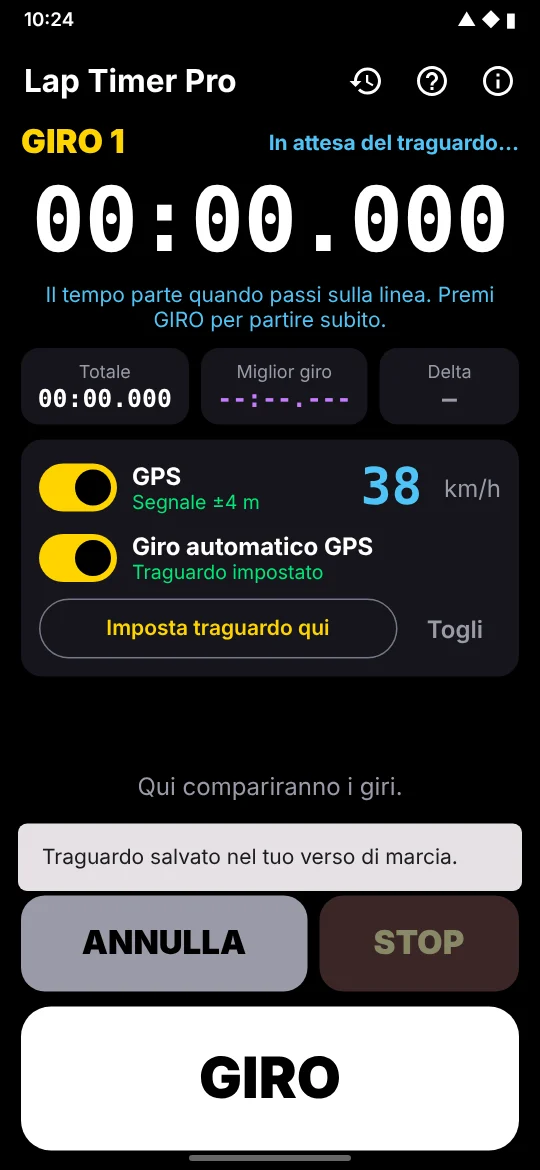
Impostare il traguardo
- Con il GPS acceso, vai sulla linea di partenza.
- Muoviti lentamente nel verso della gara (bastano pochi metri) e, quando sei sulla linea, premi Imposta traguardo qui.
- Compare «Traguardo salvato nel tuo verso di marcia». Il traguardo resta salvato anche per le prossime volte.
Se compare «Muoviti di qualche metro nel verso di marcia», il GPS non ha ancora capito la tua direzione: fai qualche passo e riprova. Per toglierlo premi Togli.
Usare il giro automatico
- Accendi Giro automatico GPS.
- Premi START: compare «In attesa del traguardo…». Il tempo parte quando passi sulla linea (se vuoi partire subito premi GIRO).
- A ogni passaggio sulla linea il giro si chiude da solo, con un bip e una vibrazione. Nella lista compare la scritta GPS accanto al giro.
- La linea è larga 30 metri (15 per parte) e conta solo chi la attraversa nel verso giusto.
- Due passaggi a meno di 10 secondi l'uno dall'altro non contano: niente doppi scatti.
- Puoi sempre premere GIRO a mano, anche con il giro automatico acceso.
6. Storico ed esportazione CSV
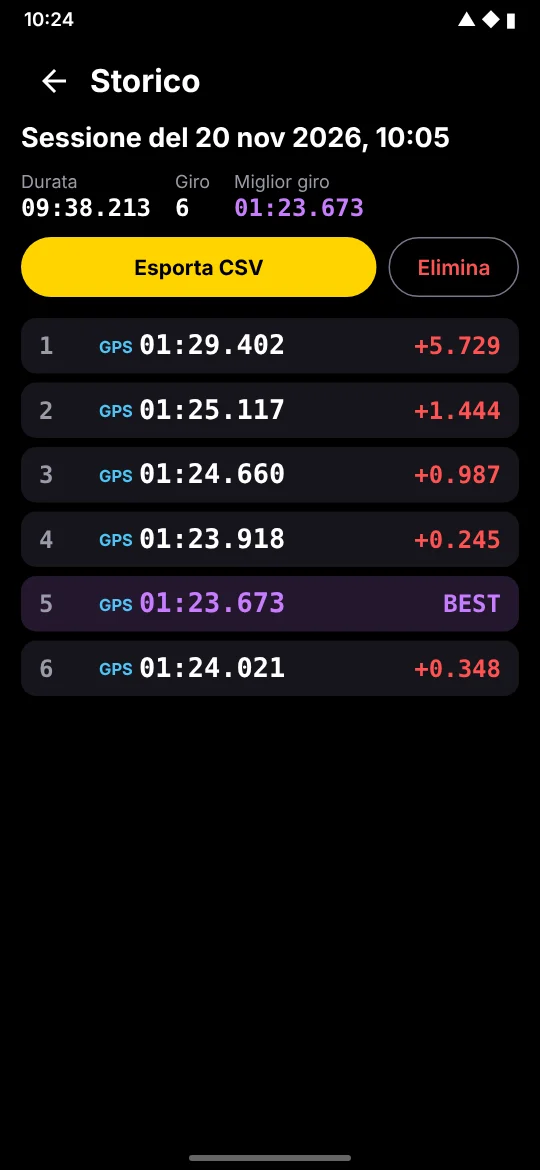
Tocca l'icona Storico in alto: trovi tutte le sessioni salvate, dalla più recente, con data, durata, giri e miglior giro. La scritta GPS indica le sessioni con giri presi dal GPS.
Tocca una sessione per vedere tutti i giri. Da qui puoi:
- Esporta CSV: scegli dove mandarlo (WhatsApp, email, Drive…). Il file si apre in Excel con il punto e virgola come separatore e contiene giro, tempo, tempo in millisecondi, distacco dal migliore e se è stato rilevato dal GPS o a mano.
- Elimina: cancella la sessione (non si può recuperare).
7. Precisione
- Con il pulsante GIRO: il tempo si calcola dall'orologio interno del telefono, al millesimo, senza accumulare ritardi anche dopo ore.
- Con il GPS del telefono: circa una posizione al secondo. L'app calcola il momento esatto in cui hai attraversato la linea tra due posizioni: la precisione è intorno al decimo di secondo.
- Con il GPS esterno Bluetooth (versione Pro, in arrivo): 10 posizioni al secondo, quasi come i sistemi da pista.
Alberi, gallerie e palazzi alti peggiorano il segnale GPS. Le posizioni meno precise di 25 metri vengono scartate.
8. Schermo e batteria
Mentre il cronometro è in uso lo schermo resta acceso da solo. Il GPS consuma batteria: spegnilo quando ti basta il cronometro manuale.
Se Android chiude l'app durante una sessione, alla riapertura il cronometro riprende da dove era (finché il telefono non viene riavviato).
9. Se qualcosa non va
Il GPS resta su «Cerco i satelliti…»
Esci all'aperto, lontano da palazzi e alberi, e aspetta qualche secondo. Controlla che la localizzazione del telefono sia accesa.
Il giro automatico non scatta
Controlla che il giro automatico sia acceso e che il traguardo sia impostato nel verso giusto: se lo hai salvato camminando al contrario, toglilo e rimettilo. Ricorda che devono passare almeno 10 secondi dal giro precedente.
La notifica «GPS attivo» non va via
Spegni l'interruttore GPS nell'app oppure tocca «Spegni GPS» nella notifica.
Il CSV in Excel è tutto in una colonna
Apri il file da Excel con Dati → Da testo/CSV e scegli il punto e virgola come separatore.
Serve aiuto? Scrivi a info@apparea.terryshop74.it.